

Lightroom Presets richtig anwenden: der Praxis-Ratgeber für Hochzeitsfotografen
Ein Preset verspricht den fertigen Look mit einem Klick. Die Wahrheit aus über 16 Jahren Hochzeitsfotografie: Ein gutes Preset ist ein Werkzeug, kein Zauberstab. Hier zeigen wir dir, wie du mit Lightroom Presets wirklich konsistente Reportagen bearbeitest, welche Fehler fast jeder am Anfang macht und woran du erkennst, ob ein Preset etwas taugt.
Lightroom Presets kurz erklärt
- Ein Preset ist ein gespeichertes Bearbeitungsrezept: Es setzt Regler in Lightroom, ersetzt aber nicht deinen Blick aufs Bild.
- Weißabgleich und Belichtung gehören nie ins Preset, sie werden bei jedem Bild einzeln angepasst.
- Ein gutes Preset ist auf neutralem Weißabgleich aufgebaut, deshalb sieht dasselbe Preset sonst bei jedem Bild anders aus.
- Mit der Referenzbilder-Methode bearbeitest du eine ganze Reportage konsistent, statt Bild für Bild von vorn zu beginnen.
- RAW-Dateien sind Pflicht, JPEGs nehmen jedem Preset den Spielraum.
- Der Bildlook fängt bereits beim Fotografieren an.


Was ist ein Lightroom Preset, und was ist es nicht?
Stell dir ein Preset wie ein Kochrezept vor: Es beschreibt, welche Regler in Lightroom auf welche Werte gestellt werden, von der Gradationskurve über die Farben bis zum Filmkorn. Die Zutaten liefert deine RAW-Datei. Ein gutes Rezept macht aus guten Zutaten ein großartiges Gericht, aber es kann keine Zutaten ersetzen, die beim Fotografieren gefehlt haben.
Genauso wichtig ist, was ein Preset nicht ist: kein Filter. Ein Instagram-Filter legt ein fertiges Ergebnis unveränderbar über dein Bild. Ein Preset dagegen setzt einzelne Regler, die danach alle offen bleiben. Du kannst jeden Wert anfassen, abschwächen oder verstärken, und deine RAW-Datei bleibt dabei unangetastet, jede Anpassung ist umkehrbar.

Der Look beginnt bereits beim Fotografieren

Der Look beginnt bereits beim Fotografieren
Ein Preset gibt deinem Bild eine veredelte Handschrift, retten soll es kein Bild. Die Grundlage ist und bleibt dein Fotografiehandwerk: Die wichtigsten Entscheidungen für deinen Bildlook fallen nicht in Lightroom, sondern in dem Moment, in dem du auslöst.
Konkret heißt das: sauber belichten, damit Lichter und Tiefen Zeichnung behalten. Das Licht bewusst wählen, statt später dagegen anzubearbeiten. Und in RAW fotografieren, damit die Bildinformation für die Bearbeitung überhaupt vorhanden ist. Wer sein Handwerk beherrscht, holt aus jedem Preset mehr heraus, ganz gleich von welchem Anbieter.
Was in einem guten Preset steckt
Ein Bildlook entsteht nicht in einem Regler, sondern im Zusammenspiel weniger Module. Wer versteht, was ein Preset im Hintergrund tut, kann es gezielt anpassen, statt zu raten.
Weißabgleich
Der erste Schritt vor jedem Preset, und bewusst nie Teil davon. Es gibt verschiedene Wege der Korrektur: rein händisch über Temperatur und Tönung, per Benutzervorgabe wie Tageslicht oder Schatten, oder über die Pipette. Für Letzteres sollte im besten Fall eine Graukarte beim Fotografieren genutzt werden. Stimmt der Weißabgleich nicht, kämpfst du in allen folgenden Reglern gegen einen Farbstich an.
Grundeinstellungen
Belichtung, Kontrast, Lichter und Tiefen erzeugen keinen Bildlook, sie schaffen die Voraussetzung dafür, ein ausgewogenes Bild mit Zeichnung in den hellen und dunklen Bereichen zu erhalten. Je nach Bildinhalt die erste Anlaufstelle, um einen zu harten oder zu soften Bildlook zu korrigieren.
Gradationskurve
Für uns ein sehr wichtiges Modul in Lightroom. Hier entsteht sehr differenziert der Kontrast in all seinen Facetten, und es gibt viele Möglichkeiten, dem Look einen filmischen Charakter zu verleihen. Es ist aber auch Vorsicht geboten: In den Farbkurven kann man sehr schnell die Farben verbiegen und stark an Neutralität verlieren.
HSL / Farbmischer
Steuert jede Farbe einzeln. Für Hochzeitslooks entscheidend sind vor allem Gelb- und Grüntöne: Wiesen und Laub, die unbearbeitet schnell grell wirken, werden hier beruhigt.
Color Grading
Färbt Lichter, Mitteltöne und Tiefen getrennt ein, gefühlt wie eine Sonnenbrille für das eigene Auge. Weniger ist hier fast immer mehr, sonst büßt man Neutralität ein. Ist bewusst eine starke Färbung gewünscht, wie in vielen Serien oder Spielfilmen, darf es natürlich auch gerne mehr sein.
Korn & Vignette
Dezentes Filmkorn gibt digitalen Bildern Struktur und einen analogen, organischen Charakter. Eine gut gesetzte und vor allem dezente Vignette lenkt den Blick zum Motiv und sollte für eine organische Wirkung über den Radialfilter erstellt werden. Nur so lässt sich der Spot gezielt dorthin setzen, wo er gebraucht wird und den Bildeindruck fördert.
Unser Leitprinzip über alle Module hinweg: Hauttöne bleiben natürlich. Fast jeder dieser Regler wirkt auf die Haut, die Sättigung, die Kurve, das Color Grading, deshalb ist die Haut der erste Ort, an dem man ein überdrehtes Preset erkennt. Ein Look darf Charakter haben, aber niemand soll auf seinen Bildern kränklich oder künstlich aussehen.
„Ein Klick, fertig“ ist ein Versprechen, das kein Preset halten kann
Der Klick aufs Preset ist wirklich nur ein Klick. Aber davor kommen zwei Handgriffe, die dir niemand abnimmt: Weißabgleich und Belichtung, denn beides ist bei jedem Bild anders und kann deshalb in keinem Preset der Welt stecken. Wer dir verspricht, dass ein Preset ohne diese zwei Handgriffe auf jedes Bild passt, verkauft dir ein Märchen. Die gute Nachricht: Mit ihnen sitzt der Look dann tatsächlich in Sekunden, und wer wirklich gar nicht mehr selbst Hand anlegen will, ist beim Thema KI-Bearbeitung besser aufgehoben als bei einem Preset.
In fünf Schritten zum sitzenden Look
In RAW fotografieren
Der Bildlook fängt bereits beim Fotografieren an. Das Preset ist das Rezept, deine RAW-Datei liefert die Zutaten: Nur wenn Licht und Belichtung stimmen, hat das Rezept eine Chance. Ein JPEG hat diesen Spielraum nicht.
Weißabgleich neutral einstellen
Bevor das Preset ins Spiel kommt: Weißabgleich mit der Pipette auf einer grauen oder weißen Fläche setzen. Gute Presets sind auf neutralem Weißabgleich aufgebaut, das ist der Grund, warum sie sonst bei jedem Bild anders aussehen.
Preset anlegen
Ein Klick im Vorgaben-Panel. Jetzt siehst du den Look, aber noch nicht das fertige Bild.
Belichtung je Bild nachziehen
Belichtung und Weißabgleich sind bewusst nicht im Preset gespeichert, denn beides ist bei jedem Bild anders. Diese zwei Handgriffe pro Bild sind der Unterschied zwischen „Preset drübergelegt“ und „fertig bearbeitet“.
Auf die Reportage übertragen
Statt jedes Bild einzeln zu bearbeiten, überträgst du deine Einstellungen mit der Referenzbilder-Methode auf die ganze Reportage. Wie das geht, zeigen wir im nächsten Abschnitt.
Die Referenzbilder-Methode: eine Reportage, ein Look
Der größte Zeitfresser ist nicht das einzelne Bild, sondern die Masse: Bei einer ganztägigen Hochzeitsreportage liefern wir am Ende 800 bis 1200 Bilder aus. Niemand bearbeitet diese Menge Bild für Bild von Grund auf neu.
So funktioniert die Methode: Du wählst aus der Reportage eine Handvoll Referenzbilder, je eines für jede Lichtsituation, vom Getting Ready am Fenster über die Trauung bis zur Feier bei Kunstlicht. Jedes Referenzbild bearbeitest du einmal sauber: Preset, Weißabgleich, Belichtung. Danach markierst du alle Bilder derselben Situation und synchronisierst die Einstellungen mit einem Klick, ausgenommen alles, was bei jedem Bild individuell ist: Freistellen, Masken, Objektentfernung und Transformieren.
Das Ergebnis ist genau die Verlässlichkeit, an der man professionelle Reportagen erkennt: eine Handschrift, die sich vom ersten bis zum letzten Bild durchzieht, ohne dass du jedes Bild einzeln anfasst.

Die häufigsten Fehler mit Presets
Diese Punkte sehen wir in unseren Seminaren und Coachings immer wieder. Jeder einzelne kostet Bildqualität oder Zeit, und jeder ist leicht zu vermeiden.

- 1Das Preset auf einen falschen Weißabgleich gelegt, etwa mit der Pipette auf einer farbigen Fläche statt auf Grau oder Weiß, der Look driftet von Bild zu Bild.
- 2Das gekaufte Preset direkt überschrieben statt es zu duplizieren, das Original ist weg.
- 3Weißabgleich, Belichtung oder Beschnitt mit ins eigene Preset gespeichert, das passt dann nur zufällig.
- 4Sättigung hochgezogen statt Dynamik, die Hauttöne kippen ins Orange.
- 5Hautretusche zu stark aufgedreht, aus Haut wird Kunststoff.
- 6JPEG statt RAW bearbeitet und sich gewundert, warum das Preset nicht aussieht wie beim Anbieter.
Woran du ein gutes Preset erkennst
Von außen sehen alle Presets gleich aus: ein schönes Vorher-Nachher und ein Name. Ob ein Preset etwas taugt, zeigt sich erst in der Praxis, und zwar an ein paar sehr konkreten Punkten.
Ein gutes Preset
- ist auf neutralem Weißabgleich aufgebaut, dadurch wirkt es auf deinen Bildern so wie in der Vorschau des Anbieters
- lässt Weißabgleich, Belichtung und Beschnitt unangetastet, die gehören dir
- hält Hauttöne natürlich, auch bei warmem Kunstlicht und im Gegenlicht
- trägt über verschiedene Lichtsituationen, vom Getting Ready bis zur Feier, nicht nur über ein Vorzeigebild
- ist an vielen echten Bildern und verschiedenen Kameramodellen getestet und kommt mit einer Anleitung zur richtigen Anwendung
Finger weg, wenn
- –Belichtung oder Weißabgleich mit im Preset gespeichert sind, dann „passt“ es nur auf das Werbebild
- –die Hauttöne ins Orange oder Gräuliche kippen, sobald das Licht nicht mehr perfekt ist
- –der Look auf dem Beispielbild spektakulär aussieht und bei Mischlicht auseinanderfällt
- –ein Extremlook ohne Anpassungsspielraum verkauft wird, den du nicht dosieren kannst
- –mit „ein Klick, fertig, für alle Bilder“ geworben wird, siehe oben
Preset kaufen oder selbst erstellen?
Beides ist legitim, und ehrlich gesagt schließt es sich nicht aus. Die Frage ist, wo deine Zeit gerade am besten aufgehoben ist.
Der Lehrweg
Ein eigenes Preset zu bauen ist die beste Übung, um Lightroom wirklich zu verstehen. Wichtig dabei: Baue es auf neutralem Weißabgleich auf, und speichere Weißabgleich, Belichtung und Beschnitt nie mit ein, sonst passt es nur zufällig.
Rechne ehrlich mit der Zeit: Ein Look, der über alle Lichtsituationen einer Hochzeit trägt, entsteht nicht an einem Nachmittag, sondern über viele Reportagen und Feedbackrunden.
Der erprobte Startpunkt
Ein gutes gekauftes Preset ist ein fertig abgestimmtes System, getestet an tausenden Bildern aus echten Reportagen. Unsere KCP Signature Master Preset Collection 2026 enthält acht aufeinander abgestimmte Looks, dazu Tool-Presets, mobile Presets und über 50 Minuten Videotraining.
Auch ein gekauftes Preset bleibt anpassbar: Dupliziere es, verändere es und mache es zu deinem eigenen.
Und was ist mit KI?
Ein klassisches Preset beschleunigt deine Handarbeit, ein KI-Preset nimmt sie dir ab: In Imagen AI wertet ein trainiertes Profil jedes Bild einzeln aus und passt deinen Look darauf an, durch die komplette Reportage. Das klassische Preset bleibt dabei die Grundlage, auf der ein guter KI-Look aufbaut, und für den Feinschliff führt ohnehin kein Weg an Lightroom vorbei. Wie die KI-Bearbeitung im Detail funktioniert, was sie kostet und für wen sie sich lohnt, liest du in unserem großen Imagen-AI-Ratgeber.
Lohnen sich gekaufte Lightroom Presets für dich?
Die kurze Antwort: Es kommt darauf an, wo du stehst. Mit einem guten Preset kaufst du dir die Erfahrung, die darin steckt, und sparst viel Zeit. Es ersetzt aber weder das Fotografieren noch das Hinschauen.
Es lohnt sich, wenn du
- schneller zu einem konsistenten, professionellen Bildlook kommen willst
- regelmäßig Paare und Hochzeiten fotografierst und deine Bearbeitungszeit senken möchtest
- einen erprobten Startpunkt suchst, den du zu deinem eigenen Look weiterentwickelst
- bereit bist, Weißabgleich und Belichtung je Bild selbst zu setzen
Eher nicht, wenn du
- –deinen Look bereits fertig entwickelt hast und jedes Bild bewusst von Grund auf selbst bearbeitest
- –dir „ein Klick und fertig“ ohne jedes eigene Zutun erwartest, dann ist eher KI-Bearbeitung dein Werkzeug
- –ausschließlich in JPEG fotografierst und daran nichts ändern möchtest
Was Fotografen über unsere Presets sagen
Alle Zitate stammen wörtlich aus verifizierten Kundenbewertungen zu unseren Preset-Collections, gesammelt über Judge.me nach bestätigtem Kauf.
Videoanleitung wieder mal top, import hat sofort funktioniert, sehr guter workflow, die Styles gut abgestimmt, wieder sehr zufrieden
Die Presets sind wunderschön, mit vielen super nützlichen Tools ausgestattet die die Arbeit so sehr erleichtern. Es macht mega Spaß damit zu arbeiten.
Die Presets passen häufig schon beim ersten Klick. Die Anpassungsmöglichkeiten machen den Bildstil aber noch einzigartiger.
Es macht sehr viel Spaß damit zu arbeiten und man bekommt schnell wunderschöne, einheitliche Bildlooks.
Super für schnelle, einheitliche Bearbeitung! Wir sind wirklich sehr zufrieden
Die KCP Signature Master Preset 2024 sind einfach super. Tolle Ergebnisse bei der Bildbearbeitung.
Ich liebe dieses Preset und liebe die individuelle Skalierbarkeit.
Hey ihr Lieben, die Presets sind einfach klasse!
Wie bis jetzt all eure Presets, einfach toll!
Einfach der Hammer, habe mir auch darum die 2025 gekauft! Jedem zu Empfehlen.
Finde den Look, der zu deinen Hochzeiten passt
Alle unsere Presets entstehen aus echten Hochzeitsreportagen. Im aktuellen Preset-Paket stecken acht aufeinander abgestimmte Collections für unterschiedliche Looks, die vom Getting Ready bis zur Feier auch bei schwierigem Licht konsistent bleiben, mit deutschen Videoanleitungen und Support auch nach dem Kauf.
Kurz und ehrlich beantwortet
Was ist ein Lightroom Preset?+
Was ist der Unterschied zwischen Lightroom und Lightroom Classic?+
Funktionieren Presets in Lightroom Classic und in Lightroom?+
Wie installiere ich Lightroom Presets?+
Wo speichert Lightroom meine Presets, und wie ziehen sie auf einen neuen Rechner um?+
Warum werden meine Presets nach dem Import nicht angezeigt?+
Warum sieht das Preset bei mir anders aus als in der Vorschau?+
Kann ich ein Preset auf mehrere Bilder gleichzeitig anwenden?+
Kann ich gekaufte Presets anpassen?+
Brauche ich RAW-Dateien?+
Was ist der Unterschied zwischen einem Preset und einem Filter?+
Was ist der Unterschied zwischen Presets und Profilen in Lightroom?+
Funktionieren Presets mit jeder Kamera?+
Gibt es Presets auch für das Handy?+
Verändern Presets meine RAW-Dateien?+
Wie bekomme ich natürliche Hauttöne in Lightroom?+
Was hilft gegen Grünstich auf der Haut, etwa auf einer Wiese?+
Wie gleiche ich zu viel Sonne im Bild aus?+
Was ist der Unterschied zwischen einem Lightroom-Preset und einem KI-Preset?+
Ein Look, der deine Handschrift trägt
Wenn du nicht bei Null starten willst: Die KCP Signature Master Preset Collection 2026 ist unser Bildlook als klassisches Preset-System, mit acht Looks, Tool-Presets, mobilen Presets und über 50 Minuten Videotraining, entwickelt aus unseren eigenen Hochzeitsreportagen.
Mehr aus unserer Ratgeber-Reihe: Hochzeitsfotos bearbeiten – unser kompletter Lightroom-Workflow · Imagen AI: unsere Erfahrungen
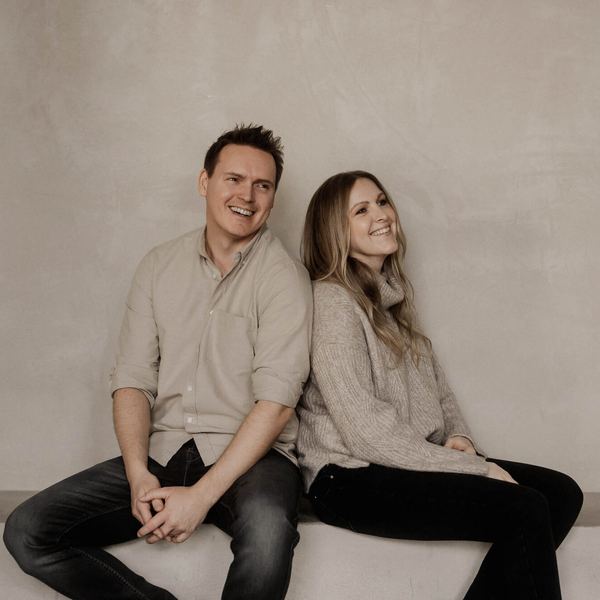
Wir sind Kathi & Chris. Seit über 16 Jahren fotografieren wir Hochzeiten und begleiten Fotografen mit Presets, Seminaren und Coachings. Jedes Preset in diesem Beitrag stammt aus unserem eigenen Workflow und wird in echten Reportagen eingesetzt.
Kathi & Chris Photography
Damit dein Business erfolgreich wächst, brauchst du das richtige Mindset, eine klare Strategie und Werkzeuge, die dir die Arbeit erleichtern. Genau hier setzen wir an: Mit Online Seminaren, Workshops, Coachings und Tools, die wir selbst entwickelt haben und die genauso viel Leidenschaft in sich tragen wie unsere Fotografie.So vereinen wir Kreativität, Business-Erfahrung und technische Präzision, damit du aus deiner Leidenschaft der Fotografie dein Business machen kannst.
Service für dich
Rechtliches


